En este artículo
Esta es, junto con lo de recuperar el Apple ID, una de las llamadas más habituales que recibo. Sobre todo en Navidad, cumpleaños y septiembre: el hijo, el nieto o la pareja regala un iPhone nuevo y la persona se planta delante del aparato pensando "y ahora qué".
El miedo casi siempre es el mismo: perder los chats de WhatsApp. 10 años de conversaciones, fotos del nacimiento del nieto, notas de voz del padre que ya no está. La sensación de que si tocas mal un botón, se va todo.
La buena noticia es que Apple y WhatsApp tienen un proceso oficial que funciona y transfiere prácticamente todo. La mala es que solo tienes una oportunidad limpia para hacerlo. Si te equivocas y el iPhone ya está configurado, la única forma de rehacerlo es borrarlo entero y empezar de cero.
Esta guía sigue las indicaciones oficiales de la página de ayuda de WhatsApp (traducidas a lenguaje humano) y la aplicación oficial Cambiar a iOS de Apple. Vamos.
Por qué es crítico hacerlo bien la primera vez
La migración de Android a iPhone funciona en el momento del primer arranque del iPhone. Es decir: cuando lo sacas de la caja y aparece el "Hola" en 40 idiomas.
Ahí el asistente te ofrece una opción llamada "Trasladar datos desde Android". Ese menú no se puede recuperar más tarde. Si te lo saltas y empiezas a configurar el iPhone (poner Wi-Fi, meter el Apple ID, aceptar términos…), esa pantalla desaparece para siempre.
Y aquí llega el drama que veo cada semana: WhatsApp Android no hace copia de seguridad en iCloud. La copia que WhatsApp guarda en Google Drive no se puede restaurar en un iPhone. Son sistemas incompatibles a nivel oficial.
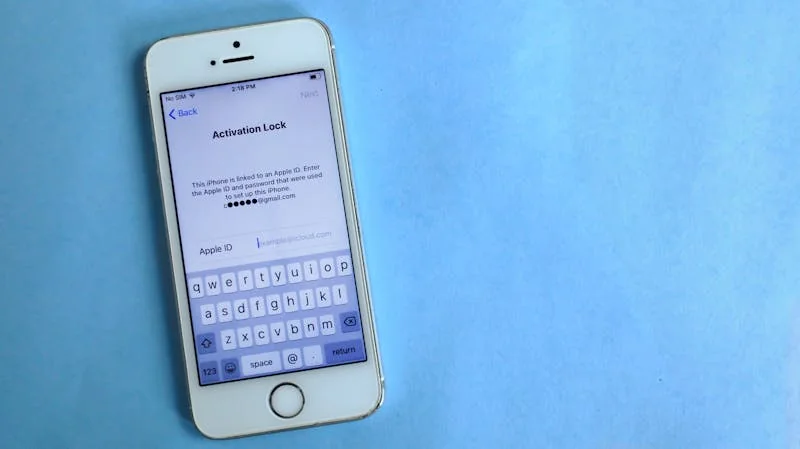
Traducido: si has empezado a configurar el iPhone antes de leer esta guía, no hay atajo. La única forma de recuperar la opción es borrar el iPhone entero (Ajustes → General → Transferir o restablecer iPhone → Borrar contenido y ajustes) y volver a empezar.
Antes de empezar: los 6 requisitos
Reúne esto antes de tocar nada. Sin uno solo de estos puntos, la migración falla:
- iPhone recién sacado de la caja (o restablecido de fábrica). No puede tener nada configurado antes.
- iOS 15.5 o superior en el iPhone. Cualquier iPhone comprado a partir de 2021 lo cumple.
- Android 5.0 o superior. Cualquier móvil de los últimos 8 años lo cumple.
- La app "Cambiar a iOS" instalada desde Google Play en el Android. Es oficial de Apple y es gratis.
- Ambos dispositivos con batería llena (o enchufados). La migración puede durar horas.
- Ambos conectados a la misma red Wi-Fi estable. Si es posible, cerca del router.
El proceso oficial paso a paso
El proceso tiene 6 fases. Sigue el orden exacto. No adelantes ninguna aunque parezca que "ya lo sabes".
Paso 1 — Preparación en el Android
- Descarga "Cambiar a iOS" desde Google Play si aún no la tienes.
- Ábrela. Acepta permisos (ubicación y notificaciones).
- La app te pide un código de 6 o 10 dígitos. Todavía no lo tienes — lo generará el iPhone en el siguiente paso.
- Deja el Android abierto en esa pantalla.
Paso 2 — Encender el iPhone nuevo
- Enciende el iPhone. Aparece "Hola" en muchos idiomas.
- Sigue el asistente: idioma, país, Wi-Fi, activación con la SIM.
- Cuando llegas a la pantalla "Aplicaciones y datos", selecciona la opción "Trasladar datos desde Android".
- El iPhone muestra un código de 6 o 10 dígitos.
Paso 3 — Emparejar los dos dispositivos
- Introduce ese código en la app "Cambiar a iOS" del Android.
- Los dos dispositivos se conectan directamente por Wi-Fi (no usan internet — por eso funciona incluso si el router va lento).
- Espera a que el Android muestre la pantalla "Transferir datos".
Paso 4 — Seleccionar qué migrar
En el Android aparece una lista con todas las categorías. Marca todas menos aquellas que no te interesen. Las importantes:
- Contactos
- Historial de mensajes SMS
- Fotos y vídeos de la cámara
- Calendarios
- Cuentas de correo (configuración)
- WhatsApp — aparece si tienes la versión reciente instalada
- Marcadores web (Chrome pasa a Safari)
Al marcar WhatsApp, la propia app se abrirá para pedirte una confirmación: te avisa de que va a cerrar la sesión de WhatsApp en el Android para preparar la migración. Confirma. A partir de ahí no toques WhatsApp en ninguno de los dos hasta terminar todo.
Paso 5 — Esperar sin tocar nada
Empieza el traslado. Aparece una barra de progreso en ambos dispositivos.
El tiempo varía muchísimo dependiendo de tres cosas: tamaño de las fotos y vídeos, tamaño del histórico de WhatsApp y velocidad del Wi-Fi. En condiciones normales:
- Uso ligero (poca foto, chats normales): 20-40 minutos
- Uso medio (bastantes fotos, 3-5 años de chats): 1-2 horas
- Uso alto (miles de fotos, décadas de chats): 3-6 horas
Durante la transferencia no bloquees ninguno de los dos móviles, no cambies de app y no te alejes del router. Es de las pocas veces en las que hay que dejar el móvil quieto y aguantar.
Paso 6 — Terminar la instalación de WhatsApp en el iPhone
- Cuando la barra llega al 100%, el Android dice "Listo" y el iPhone continúa el asistente inicial.
- Termina la configuración del iPhone: Apple ID, Face ID, ajustes básicos.
- Abre la App Store y descarga WhatsApp.
- Al abrir WhatsApp por primera vez, te pedirá el mismo número de teléfono del Android.
- Detectará la migración pendiente y te preguntará si quieres importar los chats. Confirma.
- Los chats aparecen en unos minutos.
Y con esto, el iPhone tiene todo lo importante del Android: contactos, fotos, chats, calendario y mensajes.
Qué se transfiere y qué NO
Este es el detalle que la gente casi nunca pregunta hasta que se lleva una sorpresa. Aquí va la lista honesta:
✅ Se transfiere
- Historial de chats de WhatsApp (individuales y de grupo)
- Multimedia (fotos, vídeos, notas de voz, documentos)
- Nombre del perfil y foto de WhatsApp
- Contactos del teléfono
- SMS y MMS
- Fotos y vídeos del carrete
- Calendarios
- Cuentas de correo (Gmail, Outlook, etc.)
- Marcadores del navegador
❌ NO se transfiere
- Historial de llamadas de WhatsApp (llamadas de voz y vídeo del pasado)
- Suscripciones a canales de WhatsApp
- Estados publicados
- Configuración específica de cada chat (fondos, silencios, etc.)
- Apps de Google Play (obviamente hay que descargarlas de nuevo desde la App Store)
- Datos de otras apps que no sean parte del sistema (bancos, TikTok, Instagram, juegos…). Cada una tiene su propio backup en la nube.
Sobre el punto último: no te preocupes por WhatsApp en sí, pero anticipa las otras apps antes de dar el salto. Sobre todo las tres siguientes.
Apps que hay que migrar aparte
La aplicación "Cambiar a iOS" hace el 80% del trabajo, pero hay apps críticas que gestionan su propia cuenta y no se migran. Prepáralas antes:
Google Authenticator y apps de 2FA
Si usas Google Authenticator o Authy para códigos de 6 dígitos (banca, correo, Amazon…), tienes que exportar las cuentas antes de la migración. En Google Authenticator: menú → Transferir cuentas → Exportar. Genera un QR que escaneas después con el mismo app instalada en el iPhone. Si no lo haces, pierdes el acceso 2FA y toca resetear cada servicio uno por uno.
WhatsApp Business
Si usas WhatsApp Business (con catálogo, mensajes automáticos, etc.), el proceso es parecido pero separado. Sigue la guía oficial específica de WhatsApp Business. No mezcles las dos.
Telegram, Signal y otras apps de mensajería
Telegram guarda todo en su nube: instálalo en el iPhone, entra con el mismo número y aparecen todos los chats en 30 segundos. Signal es más restrictivo: hay que hacer la transferencia manual dentro de la app antes de reinstalar. Signal tiene su propia guía.
Y si nada funciona
Hay tres casos concretos en los que el proceso oficial falla:
- El iPhone ya está configurado. Lo mejor: hacer una copia de seguridad de lo que hayas hecho (fotos que sacaras, contactos que añadieras) y resetear a fábrica desde Ajustes → General → Transferir o restablecer iPhone → Borrar contenido y ajustes. Volver a empezar bien.
- La migración se corta a mitad por pérdida de Wi-Fi, batería o error del sistema. La única forma limpia es resetear el iPhone y empezar de nuevo. No hay atajo.
- El número de teléfono ya no es el mismo (has cambiado de operadora o vas a estrenar número). En este caso, cambia primero el número en WhatsApp Android (Ajustes → Cuenta → Cambiar de número) antes de migrar. Si lo haces al revés, WhatsApp iPhone crea una cuenta nueva vacía.
Si te ves atascado en cualquiera de estos puntos, no rebotes por 5 tutoriales de YouTube contradictorios. Reserva una sesión y lo hacemos juntos en una tarde: servicio de migración a domicilio.
"Mis hijos me habían regalado el iPhone por mi cumpleaños pero no me lo habían configurado. Yo llevaba desde 2013 con Samsung y no me atrevía a tocar nada por miedo a perder los chats con mis nietos. Oriol vino una tarde a casa, entre los dos hicimos el traslado y en 2 horas tenía todo — chats, fotos, contactos — funcionando en el iPhone nuevo."
Los 5 errores que veo cada semana
Después de haber acompañado esta migración decenas de veces, hay cinco tropiezos que se repiten. Si te los sabes, ya vas con ventaja:
1. Encender el iPhone y empezar a configurarlo "para probar"
El error más común. Suena inocente pero mata el proceso. La opción "Trasladar datos desde Android" solo aparece durante el primer arranque.
2. Confiar en la copia de WhatsApp en Google Drive
Esa copia solo sirve para Android a Android. Un iPhone no puede leerla. WhatsApp lo dice claramente en su documentación, pero no lo destaca lo suficiente y mucha gente se lleva el susto.
3. Cortar el proceso porque "se está demorando mucho"
Una hora de barra a mitad de camino no significa que esté colgado. Puede haber miles de fotos pesando gigabytes. Deja los móviles quietos, enchufados, cerca del router y con paciencia.
4. Cambiar de número de teléfono antes de migrar
Si estrenas SIM con número nuevo, el número al que WhatsApp está asociado ya no es el que hay en el iPhone. Solución: cambia el número desde el WhatsApp del Android antes de nada, y luego haces la migración normal.
5. Olvidar el 2FA de otras apps
No es tema WhatsApp pero es de los peores despiertos: el día siguiente quieres entrar en tu banca online desde el iPhone, te pide el código de 6 dígitos, abres Authenticator en el iPhone y está vacío. Exporta las cuentas de 2FA antes de dejar el Android.
Conclusión
Pasar de Android a iPhone no es difícil si respetas el orden. La clave es entender que la ventana buena es el primer arranque del iPhone, punto. Todo lo demás viene rodado si preparas bien esa fase inicial.
Y si la persona que va a hacer el cambio es alguien mayor, no técnico, o simplemente quiere hacerlo sin estrés — está totalmente bien pedir ayuda. En 2 horas resuelto y con la tranquilidad de tener los chats de los últimos 10 años intactos.
¿Prefieres que lo hagamos juntos?
Migración de Android a iPhone en una sola sesión a domicilio en Barcelona. Contigo delante, sin miedo a perder chats ni fotos. Salgo de casa cuando tengas el iPhone en la mano — sin encender.
Ver servicio de migración →